Para abrir o Gimp: Aplicações --> Gráficos --> Editor de Imagens GIMP
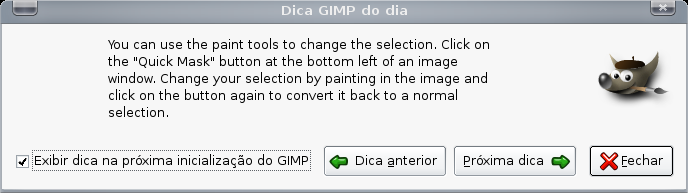
Assim que iniciamos o Gimp, é comum aparecer Caixas das Dicas, na imagem ela aparece com as dicas em inglês, mas já há traduções para nossa lingua. Por agora vamos fechar
O Controle é feito através dessa caixa janela. É nossa Caixa de Ferramentas no Gimp.
Para abrir a imagem que vai ser manipulada: Arquivo --> Abrir
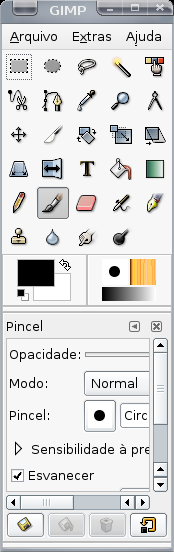
O Controle é feito através dessa caixa janela. É nossa Caixa de Ferramentas no Gimp.
Para abrir a imagem que vai ser manipulada: Arquivo --> Abrir
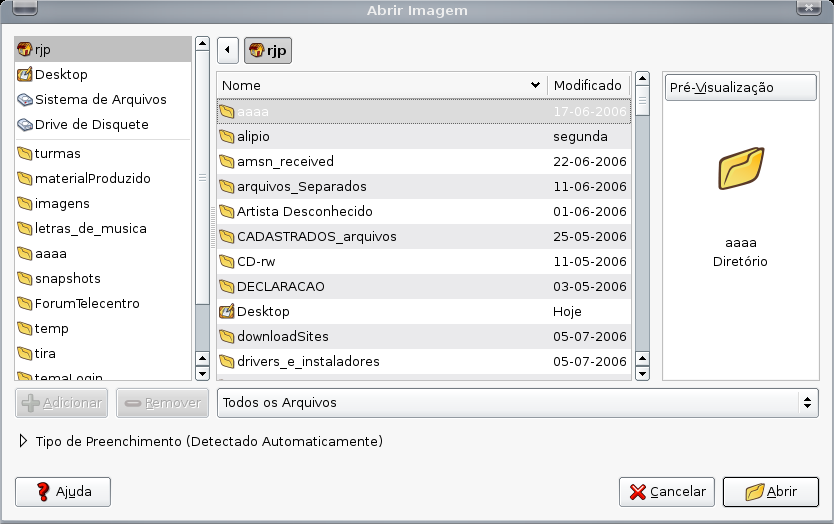 Mostre o caminho da imagem, selecione o arquivo da imagem e clique em Abrir.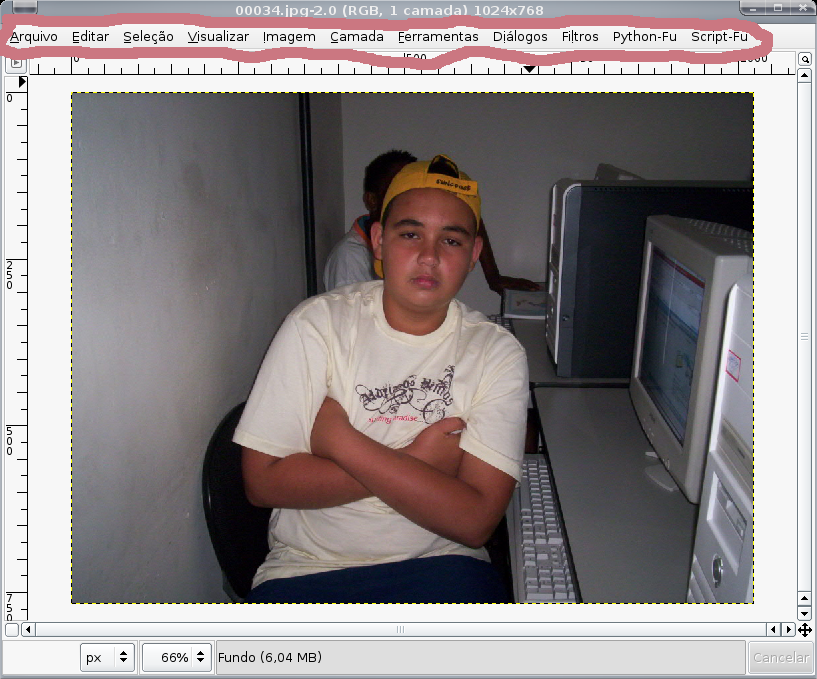
A área que destacada na imagem (de vermelho), é o nosso menu.
Vamos diminuir o tamanho da tela: Imagem ---> tamanho da tela
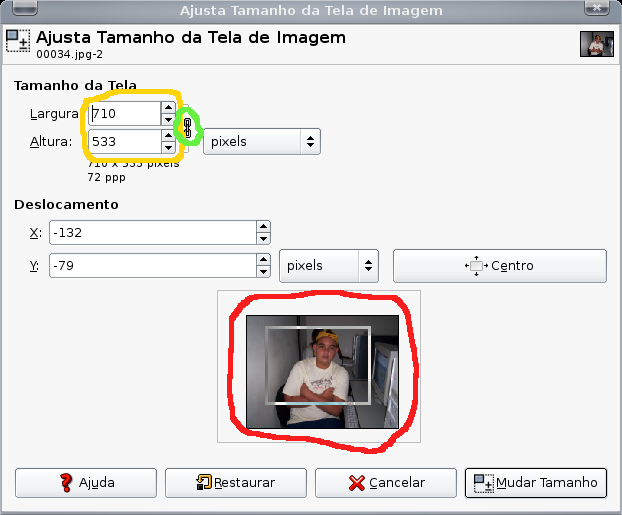
De amarelo: o novo tamanho da imagem, calculado em pixels; a opção marcada em verde garante que o novo tamanho vai manter a mesma proporção. Marcado de vermelho, esta destacando onde podemos enquadrar a imagem com o clique e arrastar do mouse. A linha na imagem delimita a area depois da alteração. Clique no botãp "Mudar Tamanho"
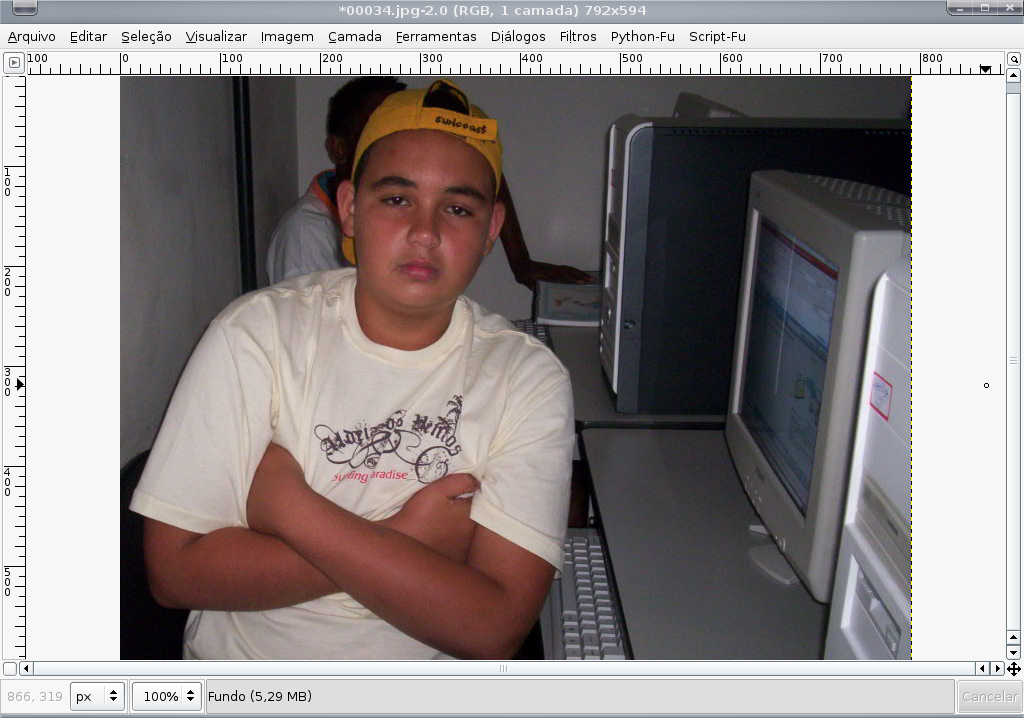
A imagem agora esta enquadrada, vamos agora controlar o seu tamanho.
Imagem ---> Redimensionar imagem...
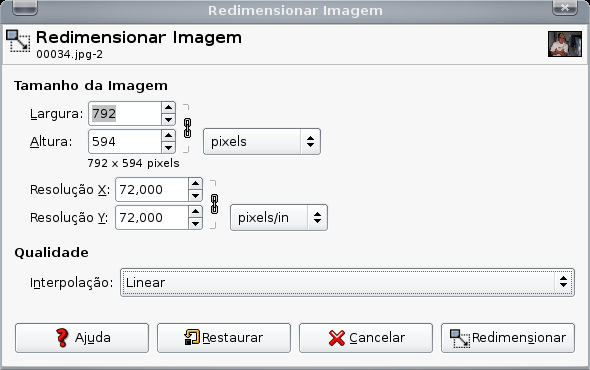
Entre com a nova largura/Altura. Clique em redimensionar
Clique em Arquivo ---> Salvar Como
para gerar um novo arquivo de imagem.
não esqueça de botar o nome do arquivo com a extensão, por exemplo "Arquivo-de-computador.png".
...
Agradeço ao treinando Maikon, por disponibilizar a foto.

Nenhum comentário:
Postar um comentário