sexta-feira, agosto 18, 2006

Limpando informações pessoais de navegação

Certas facilidades as vezes causam problemas em locais onde há um grande fluxo de pessoas. Pessoas compartilham o mesmo computador, devemos tomar certos cuidados para que com o historico de navegação o usuário clique em uma URL (endereço de site) deixado na barra.
Vamos tirar esse tipo de informação no computador após o uso.


Apagando todas as informações pessoais do Mozilla firefox
Ctrl (ler se control ) +Shift (Chirfiti) + Del ou clicando em Ferramentas --> Limpar dados pessoais....


Histórico: lista de site visitado registrado pela hora
Dados de formulários: recurso que guarda o que foi digitado em formulário e a juda a completa-los
Nomes de usuários e senhas: usados em campo de senhas e login
Lista de download: a lista do que foi baixado registrado pela data
Cookies: pequenos arquivos que guardam informações usadas por sites para reconhecer suas preferências
Cache: páginas e imagens de sites que já foram baixadas que podem ser acessadas de forma off-line.
Sessões autenticadas: mantem informações de autenticações efetuadas.


Apagando histórico no Microsoft Internet Explorer
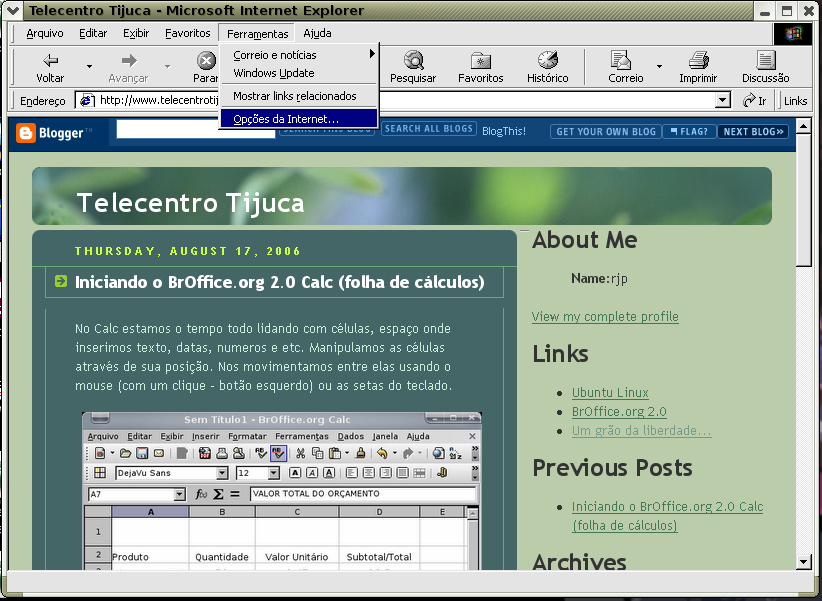


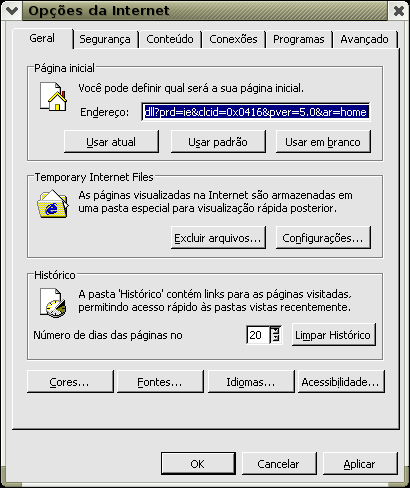
Clique em Ferramentas --> Opções da internet...

- Clique em Limpar Histórico
- Clique em Excluir arquivos


: )

quinta-feira, agosto 17, 2006

Redimensionando tela e imagem no GIMP (GNU Image Manipulation Program)

Nesse exemplo vamos usar o Gimp (GNU Image Manipulation Program) para cortar e redimensionar um arquivo de imagem no Ubuntu Linux.

Para abrir o Gimp: Aplicações --> Gráficos --> Editor de Imagens GIMP


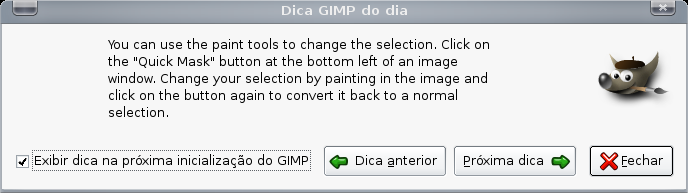
Assim que iniciamos o Gimp, é comum aparecer Caixas das Dicas, na imagem ela aparece com as dicas em inglês, mas já há traduções para nossa lingua. Por agora vamos fechar


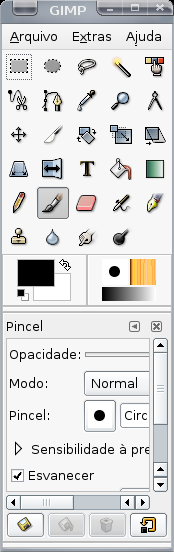
O Controle é feito através dessa caixa janela. É nossa Caixa de Ferramentas no Gimp.

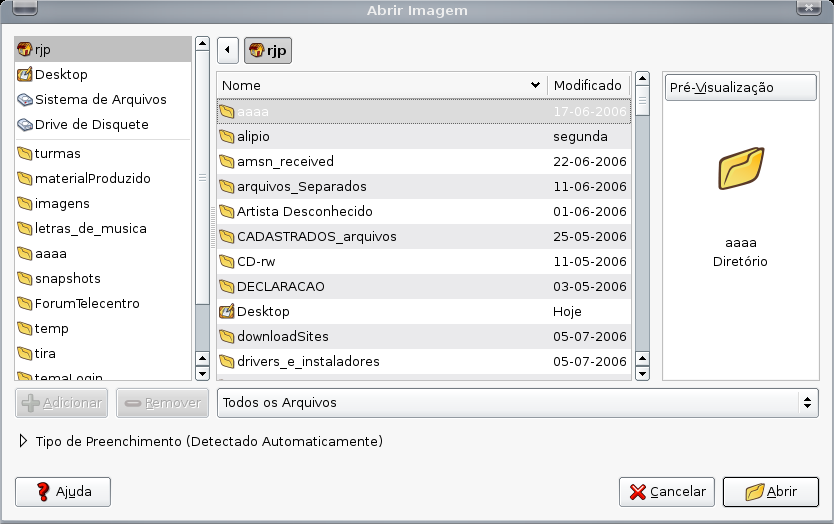
Para abrir a imagem que vai ser manipulada: Arquivo --> Abrir


Mostre o caminho da imagem, selecione o arquivo da imagem e clique em Abrir.


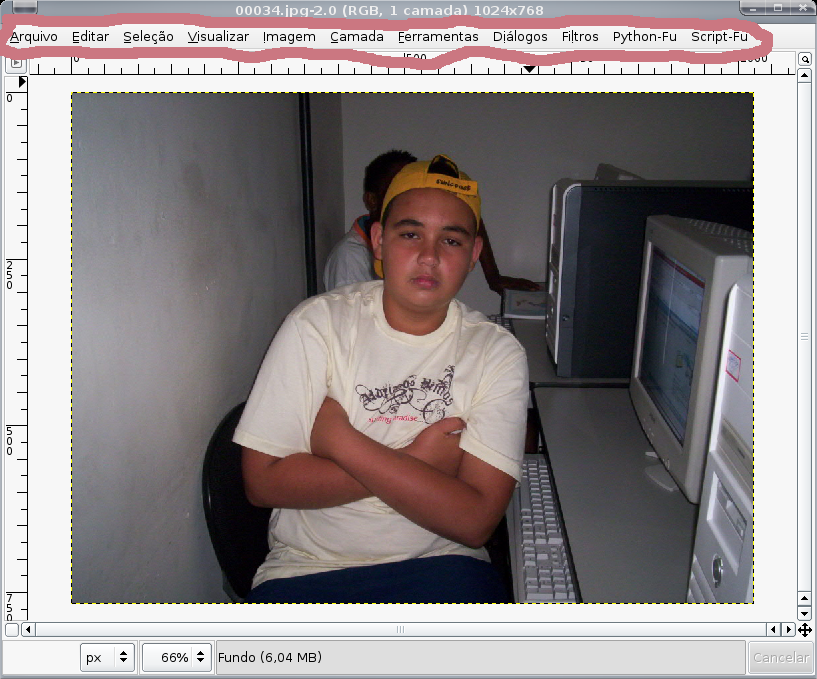
A área que destacada na imagem (de vermelho), é o nosso menu.

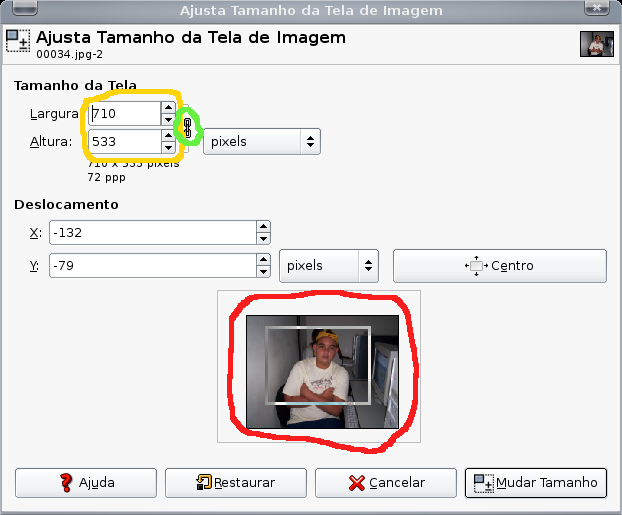
Vamos diminuir o tamanho da tela: Imagem ---> tamanho da tela


De amarelo: o novo tamanho da imagem, calculado em pixels; a opção marcada em verde garante que o novo tamanho vai manter a mesma proporção. Marcado de vermelho, esta destacando onde podemos enquadrar a imagem com o clique e arrastar do mouse. A linha na imagem delimita a area depois da alteração. Clique no botãp "Mudar Tamanho"


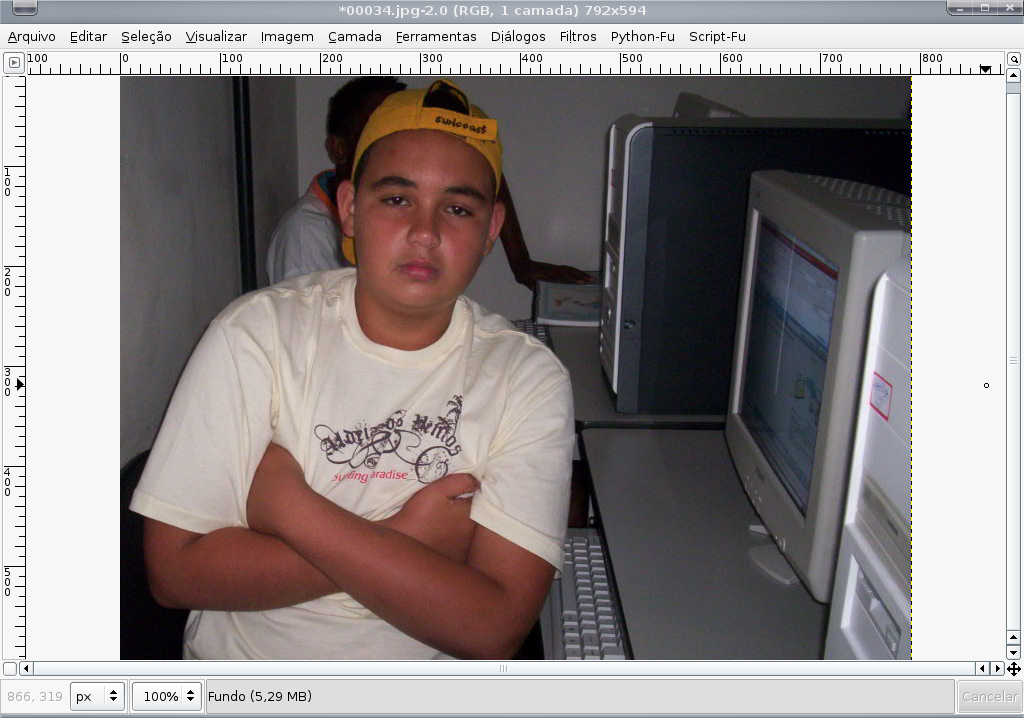
A imagem agora esta enquadrada, vamos agora controlar o seu tamanho.

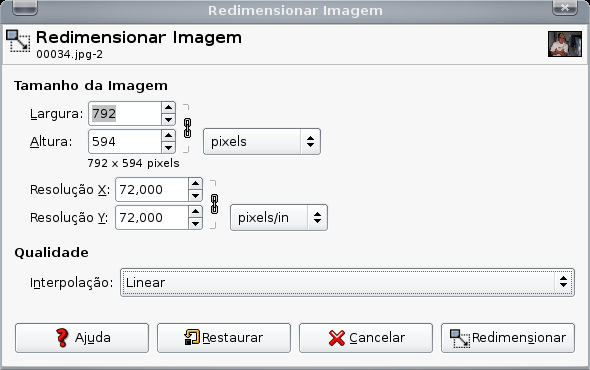
Imagem ---> Redimensionar imagem...


Entre com a nova largura/Altura. Clique em redimensionar

Clique em Arquivo ---> Salvar Como

para gerar um novo arquivo de imagem.

não esqueça de botar o nome do arquivo com a extensão, por exemplo "Arquivo-de-computador.png".
...

Agradeço ao treinando Maikon, por disponibilizar a foto.

quarta-feira, agosto 16, 2006

Orçando um computador por peças...

Você vai precisar de

s. = sugestao

(1) 1 processador ;
(2) 1 placa mãe compatível ;
(3) 2 ou 4 mais placas de memória compatível (pra funfar bacana é recomendavel 2 de 512 do que 1 de 1 Giga);
(4) 1 placa de video (se gostar de games, veja bem o tipo, procure informações, inclusive em foruns);
(5) 1 placa de som se não optou por uma placa onboard na pl. mãe (vide 2);
(6) 2 placas de rede, se pretende compartilhar a conexao com um computador conectado nele
(7) modem para usar a conexao discada inclusive";
(8) É recomendável considerar a Fonte de Alimentação, inclusive as de marcas , a diferença do preço das genéricas é grande ;
(9) monitor preferencialmente LCD (a longo prazo esse monitores economizam na energia elétrica e não agridem tanto os olhos do usuário. Pesa no preço)
(10) No break

terça-feira, agosto 15, 2006

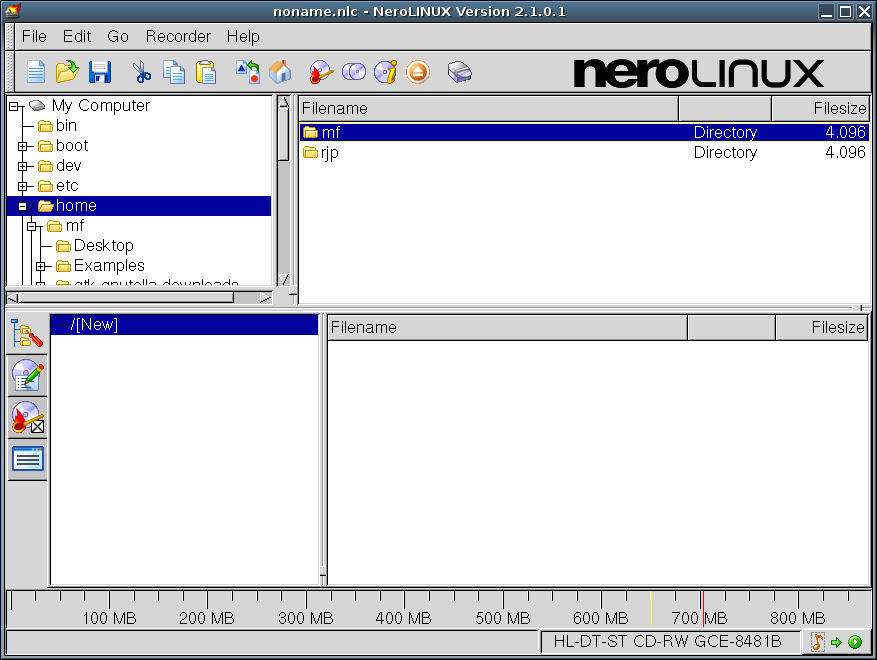
Gravador de cds NERO NO LINUX

Desde março de 2005 está disponível a versão Linux do Nero, o Nero é considerado pela maioria o melhor programa de gravação de cds. Vamos tirar nossas próprias conclusões experimentando esse aplicativo no Ubuntu Linux


Instalando o Nero no Ubuntu Linux :
1. Use o login do Administrador do sistema (precisa disso para instalar o programa)
2. Baixe o .deb demo do site do nero, o link é: ftp://ftp4.usw.nero.com/nerolinux-2.1.0.1-x86.deb
3. Dê dois cliques em cima do arquivo nerolinux-2.1.0.1-x86.deb
4. Clique no botao instalar pacote, o gdeb irá pedir a senha, depois disso ele irá procurar as dependências e instalar o aplicativo
5. Execute o aplicativo a partir do menu Aplicações --> Som e Vide --> Nero Linux

De lambuja: 1A2508067030167859368743
O serial acima pode ser encontrado em qualquer programa de compartilhamento de arquivos

O Nero não é um software Livre, a lincença de utilização curta cerca de 37 dólares
Vc é completamente responsável pelo uso da chave acima.

segunda-feira, agosto 14, 2006

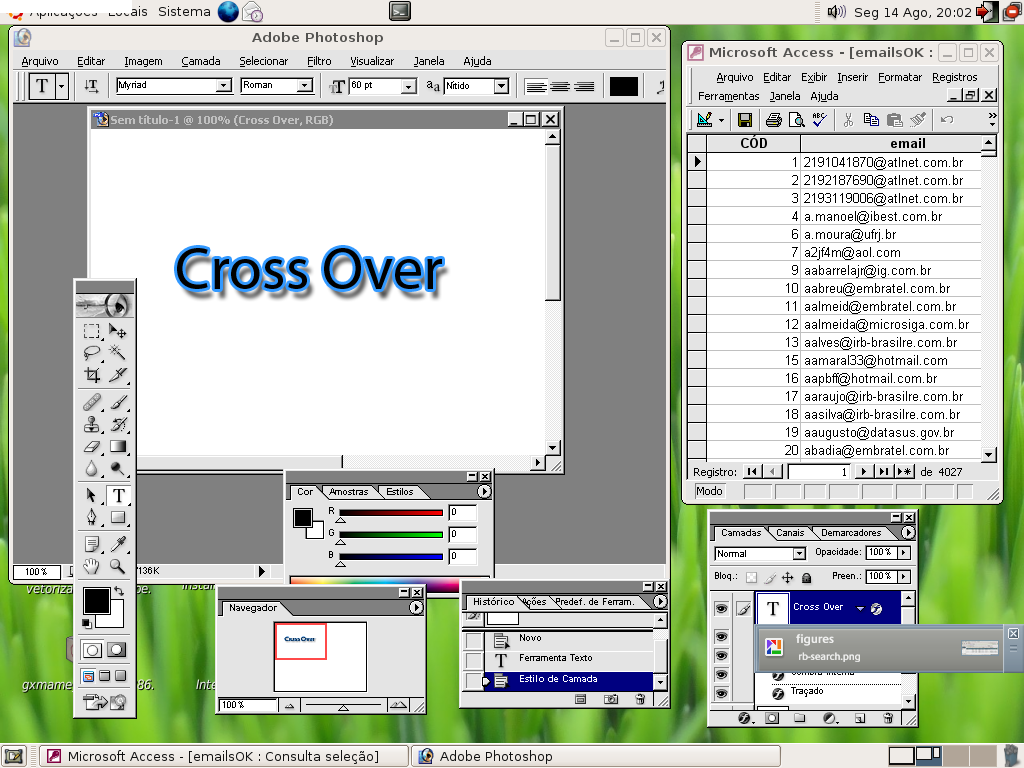
Photoshop 7 no Ubuntu Linux - Crossover !

Algum tempo atrás, instalar o Photoshop no Ubuntu Linux, para isso usei o Wine, um programa que implementa funções do Windows no Linux, tornando possível o uso de programas destinados para o Windows no Linux.
A experiência foi um desastre, rodar, rodou, mas de maneira totalmente instável. Instalei o Crossover Office, um tipo de versão comercial e mais avançada do Wine. Acredito que os problemas foram encerrados, funcionou com incrível estabilidade o Photoshop 7 e o Microsoft Office, o Front Page se apresentou bastante instável ( : p ) Como nunca gostei mesmo do Front Page, no resto esta tudo bem. O problema é arrumar um cartando de crédito e desembolsar 69 dólares para comprar a versão sem restrições. (- Conhece alguma loja que vende? ) na imagem esta aberto o Photoshop 7 e o Microsoft Access do lado direito, além do Picasa escaneando o disco a procura de imagens.


O Crossover Office pode ser baixado clicando aqui